

Scannen mit iPhone und iPad
TrueScan sammelt auf einem iPhone oder iPad alles für einen Patientenauftrag: 3D-Scans, Fotos, Dokumente und Ihr Verordnungsformular. Nach dem Hochladen ist alles in LutraCAD, und Sie können mit dem Design beginnen.
Vom Auftrag zum Upload in vier Schritten

1. Auftrag anlegen
Legen Sie einen neuen Auftrag an und geben Sie eine Referenz ein, oder öffnen Sie den Auftrag über einen QR-Code oder Link.

2. Scannen
Erstellen Sie die 3D-Scans, machen Sie Fotos und scannen Sie Papierdokumente mit der Kamera.

3. Formular ausfüllen
Füllen Sie Ihr Verordnungsformular aus, mit den Fragen und Optionen Ihrer Organisation.

4. Hochladen
Laden Sie den Auftrag hoch, und er kommt vollständig in LutraCAD an. Öffnen Sie ihn in der LutraCAD-Software oder laden Sie ihn über die Website herunter.
Füße, Arme, Köpfe und Rümpfe
Scannen Sie den Fuß für Einlagen, Leisten und Zwischensohlen, oder einen anderen Körperteil für Orthesen, Helme und Korsetts.
-
Fußsohle
Scannen Sie die Unterseite des Fußes als Ausgangspunkt für eine Einlage.
-
Ganzer Fuß
Gehen Sie um den Fuß herum und erfassen Sie ihn vollständig, für Leisten, Zwischensohlen und andere Produkte, die die ganze Form brauchen.
-
Trittschaumkarton
Scannen Sie statt des Fußes einen Trittschaumkarton, einen Karton pro Seite.
-
Fuß im Trittschaum, plus Abdruck
Scannen Sie den Fuß, während er im Trittschaumkarton steht, und danach den Abdruck, den er darin hinterlässt. Beide Scans werden als Paar gesendet, damit LutraCAD weiß, dass die zwei Modelle zusammengehören.
-
Arme
Scannen Sie den Arm als Grundlage für Orthesen und Schienen.
-
Köpfe
Scannen Sie den Kopf für maßgefertigte Helme.
-
Rumpf
Scannen Sie den Rumpf als Grundlage für Korsetts.
Zwei Arten zu scannen
| FaceID-Kamera | Structure Sensor | |
|---|---|---|
| Hardware | TrueDepth-Kamera im Gerät | Structure Sensor am iPad |
| Geräte | iPhone X oder neuer, iPad Pro | iPad |
| Was Sie scannen können | Alles auf dieser Seite, mit beiden Methoden | |
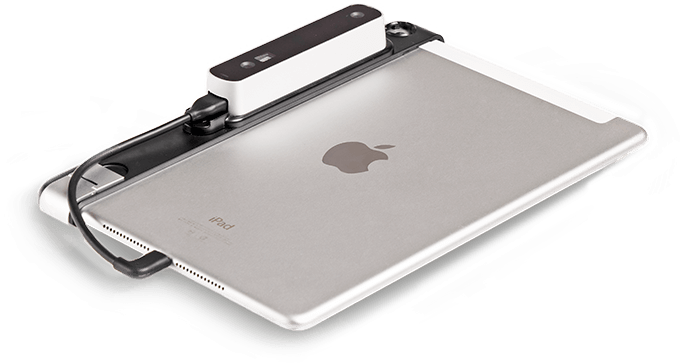
| Zusätzliche Hardware | Keine | Structure Sensor 3 oder Mark II |
Voraussetzungen
| Betriebssystem | iOS / iPadOS 15.6 oder neuer |
|---|---|
| App-Sprachen | Englisch, Niederländisch, Deutsch, Französisch, Portugiesisch |
| Konto | LutraCAD-Login |
| Offline | Scannen, Fotos, Dokumente und das Formular funktionieren nach dem Einloggen auch ohne Verbindung |
Sie nutzen einen Structure Sensor? Mehr dazu beim iPad mit Structure Sensor.
Aufträge Ihrer Praxen, in Ihrer eigenen App
Mit TrueScan sammeln Sie Scans und Verordnungen der Praxen, für die Sie fertigen.
Lab Management System
Auf Wunsch legen Ihre Praxen den Auftrag direkt aus der App in Ihrem Lab Management System an. Das Verordnungsformular ist Teil der App und wird für Ihr Labor eingerichtet, mit Ihren eigenen Fragen und Optionen. Es wird mit den Scans und Fotos im selben Auftrag mitgeschickt. LutraCAD liest die Antworten aus dem Formular. So entsteht das Design automatisch, und Sie behalten die volle Kontrolle.
White Label
Geben Sie der App Ihr eigenes Logo und Ihre Farben, damit Ihre Praxen in einer App mit Ihrem Namen scannen.
Einmal-Scan-Links
Erzeugen Sie in Ihrem Webshop einen eindeutigen Link, und Ihr Kunde kann einmalig ohne Login scannen.
QR-Codes
Teilen Sie einen QR-Code oder Link, der einen neuen Auftrag öffnet, mit bereits eingetragener Referenz und ausgefülltem Verordnungsformular.
Weitere Hardware
Möchten Sie TrueScan
für Ihre Praxis oder Ihr Labor?